Windows 11中,软件的界面显示问题
-
在 Windows 11 中,当我们安装了一些软件,但是发现这一软件的界面的边框还是 Windows 10 的 尖锐方形边框 ,比如我现在在使用的这一个Mem Reduct:
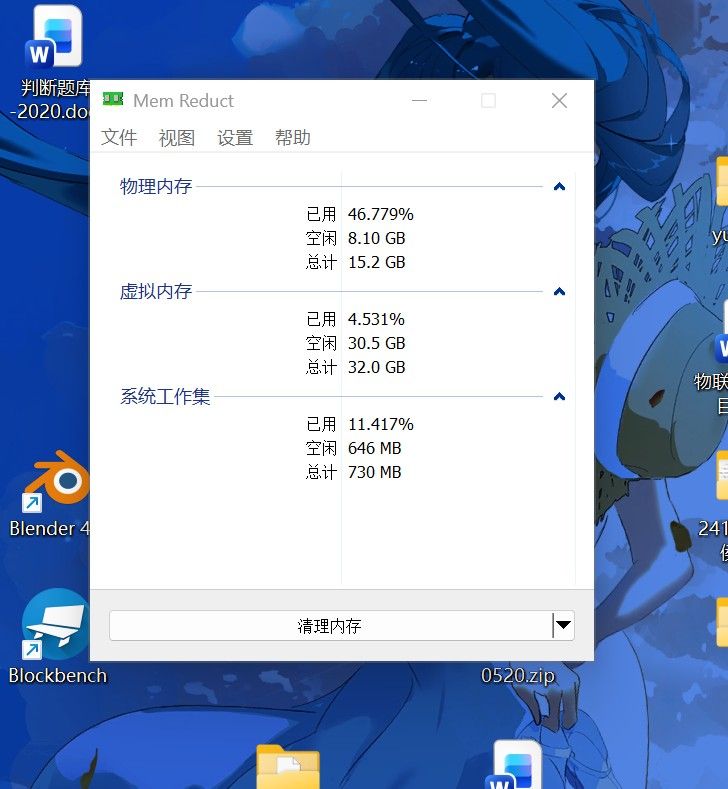
右键桌面图标:
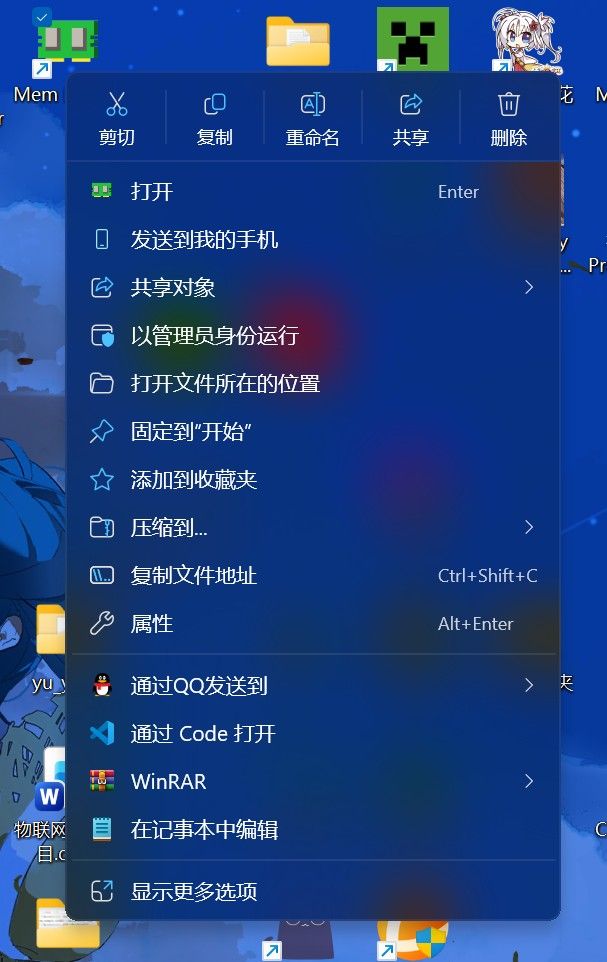
后点击“显示更多选项”。
然后点击"属性":
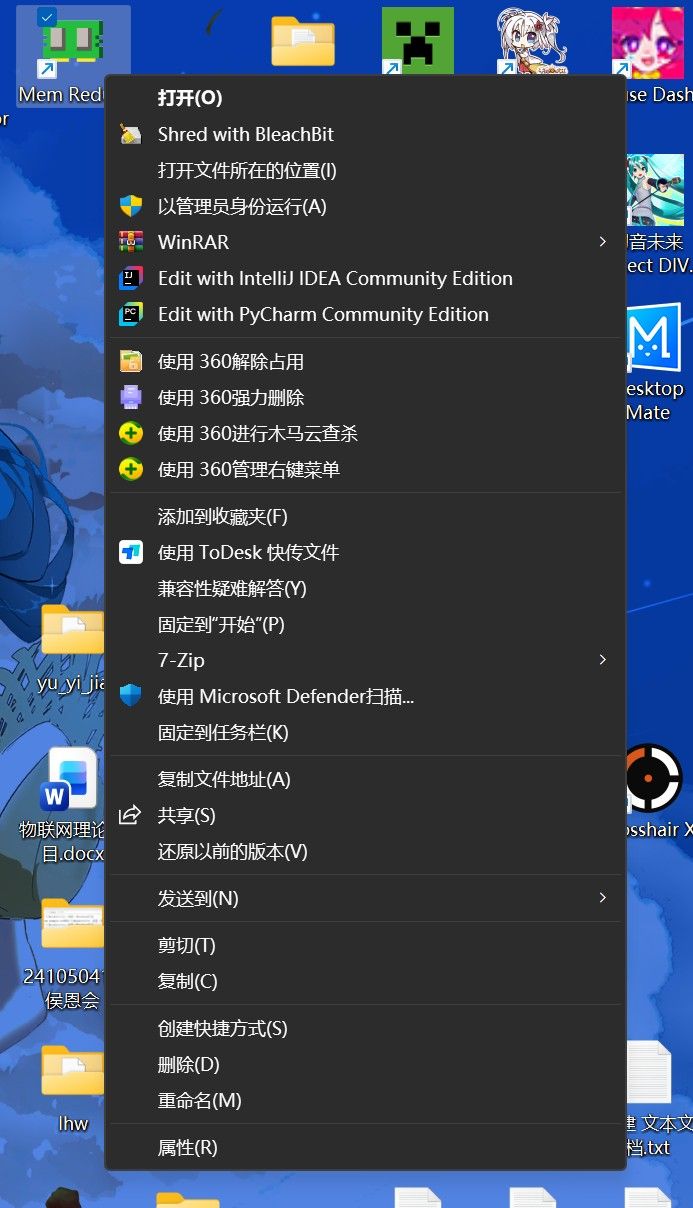
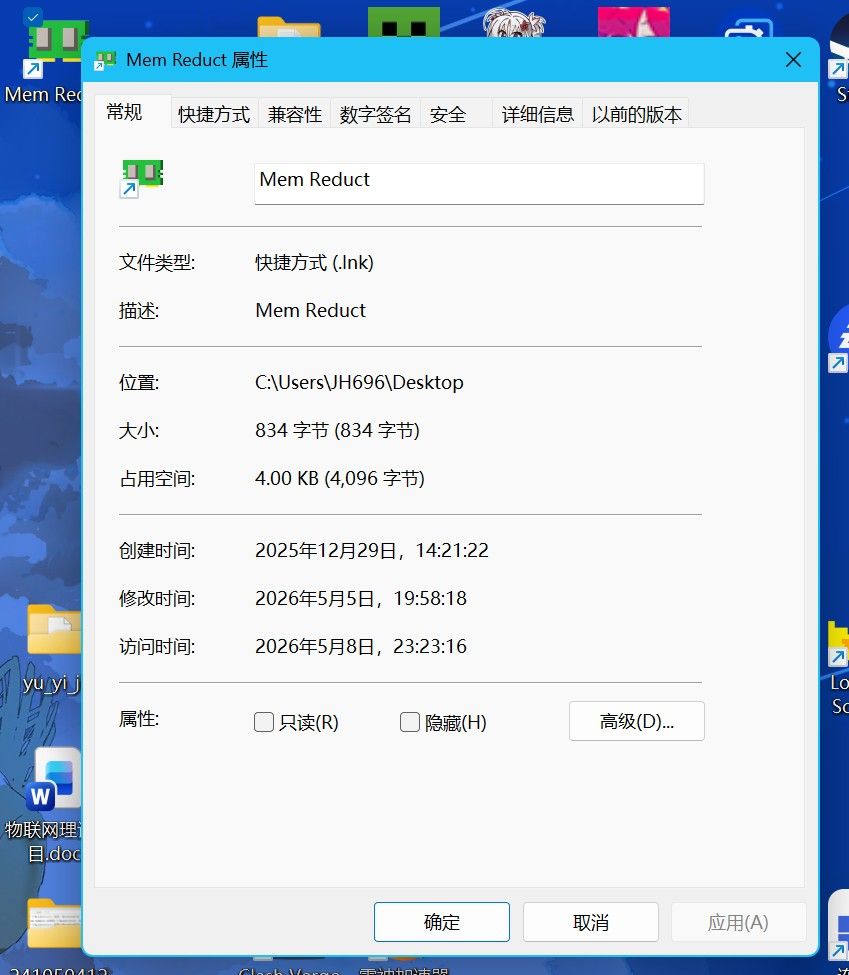
在这一界面中,点击"兼容性"
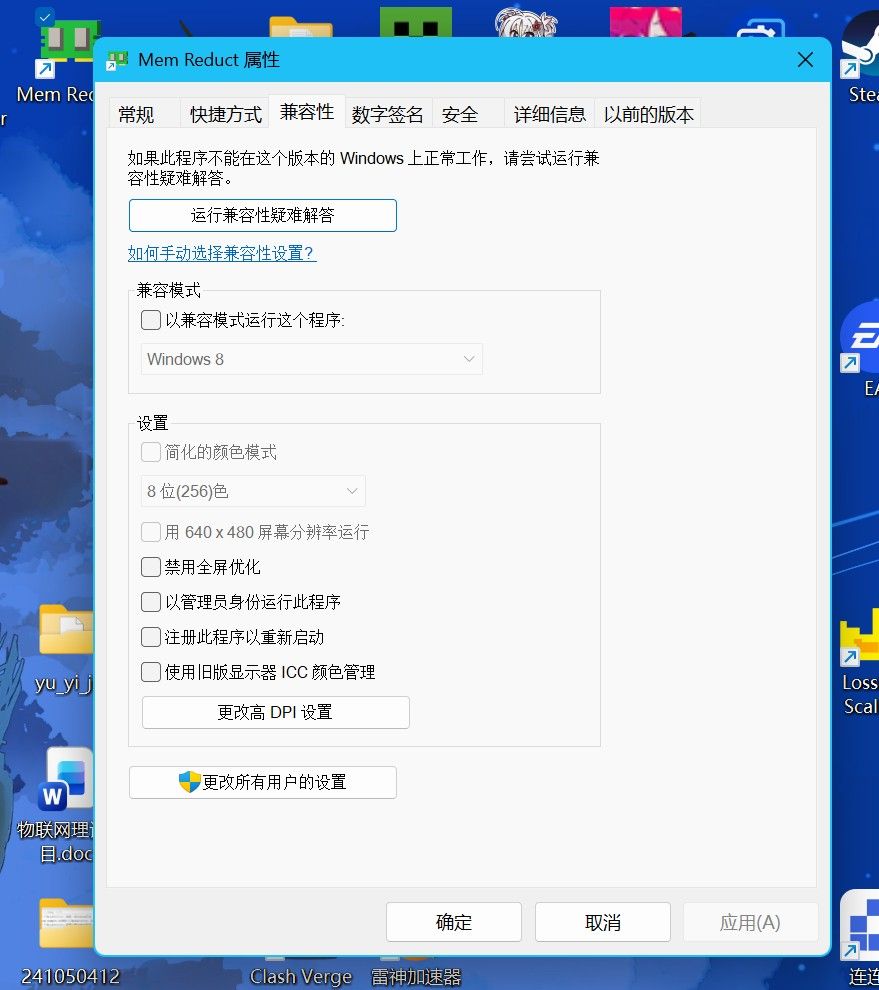
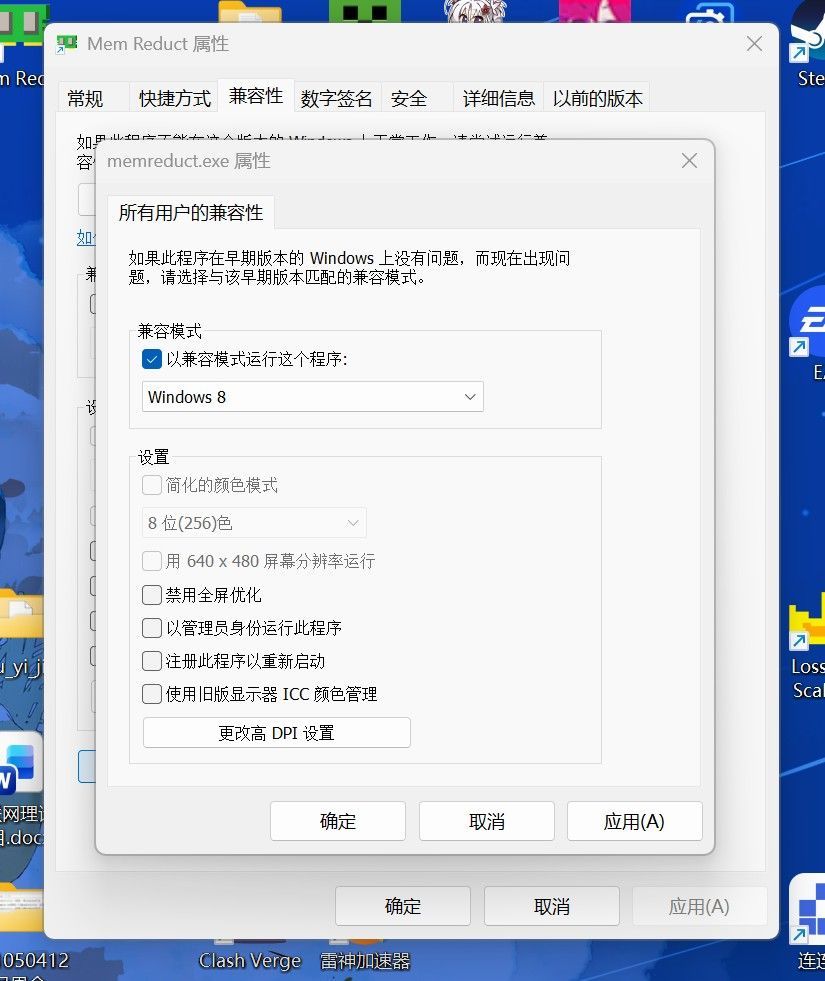
点击"更改所有用户的设置",在"兼容模式"选项下,勾选"以兼容模式运行这个程序",默认"Windows 8"不需要更改:
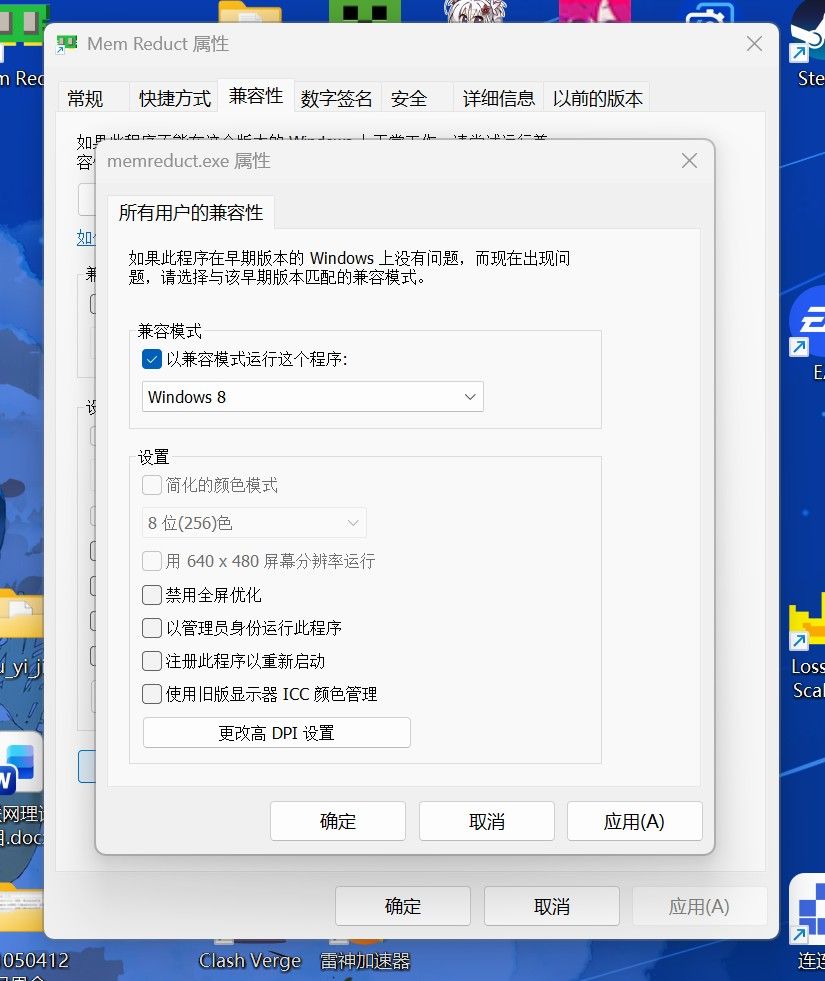
点击"更改高DPI设置",勾选选项如下图:
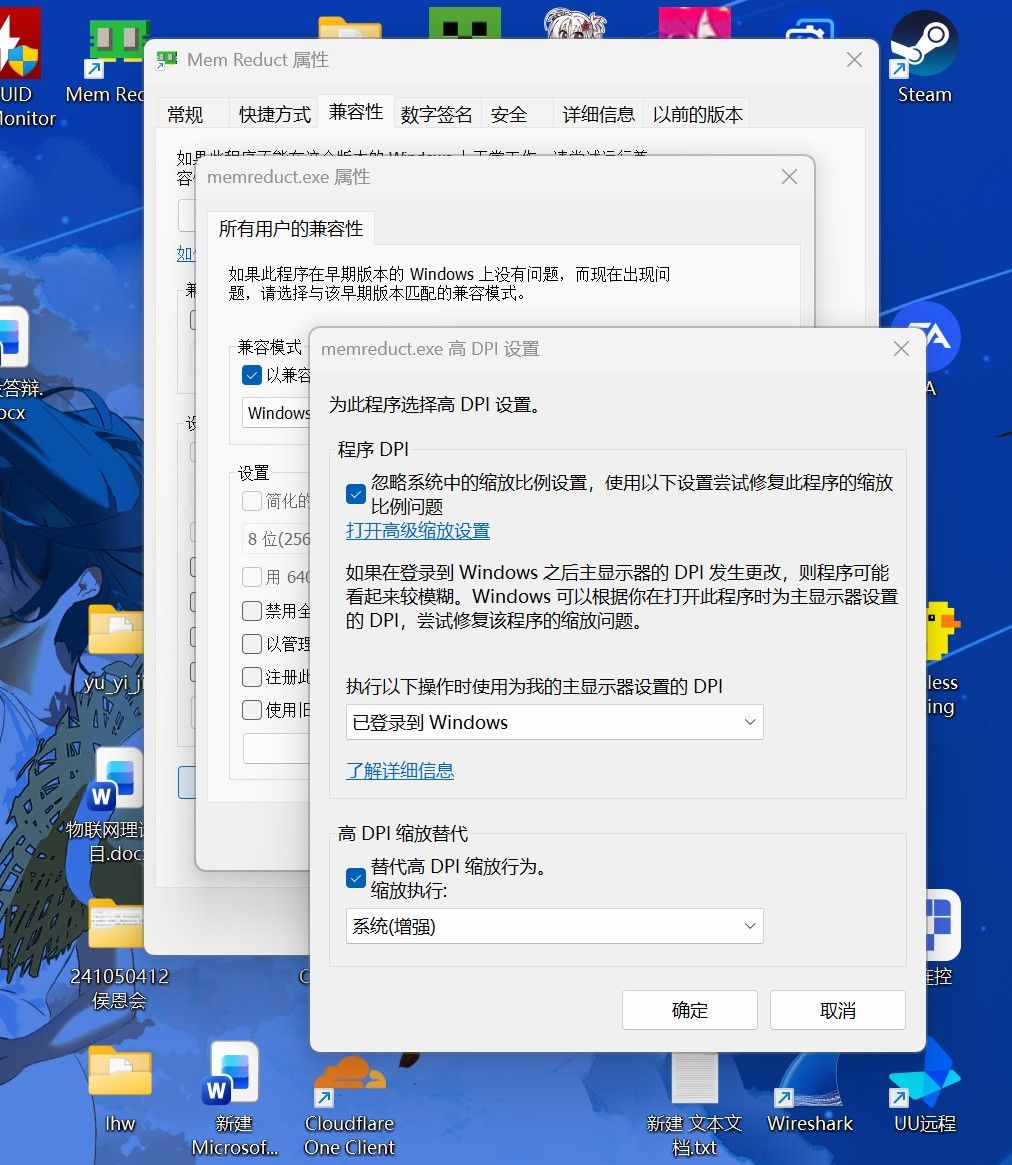
随后的过程点击 确定,应用 保存完毕即可。在系统托盘中退出程序,下一次打开程序/APP如图:
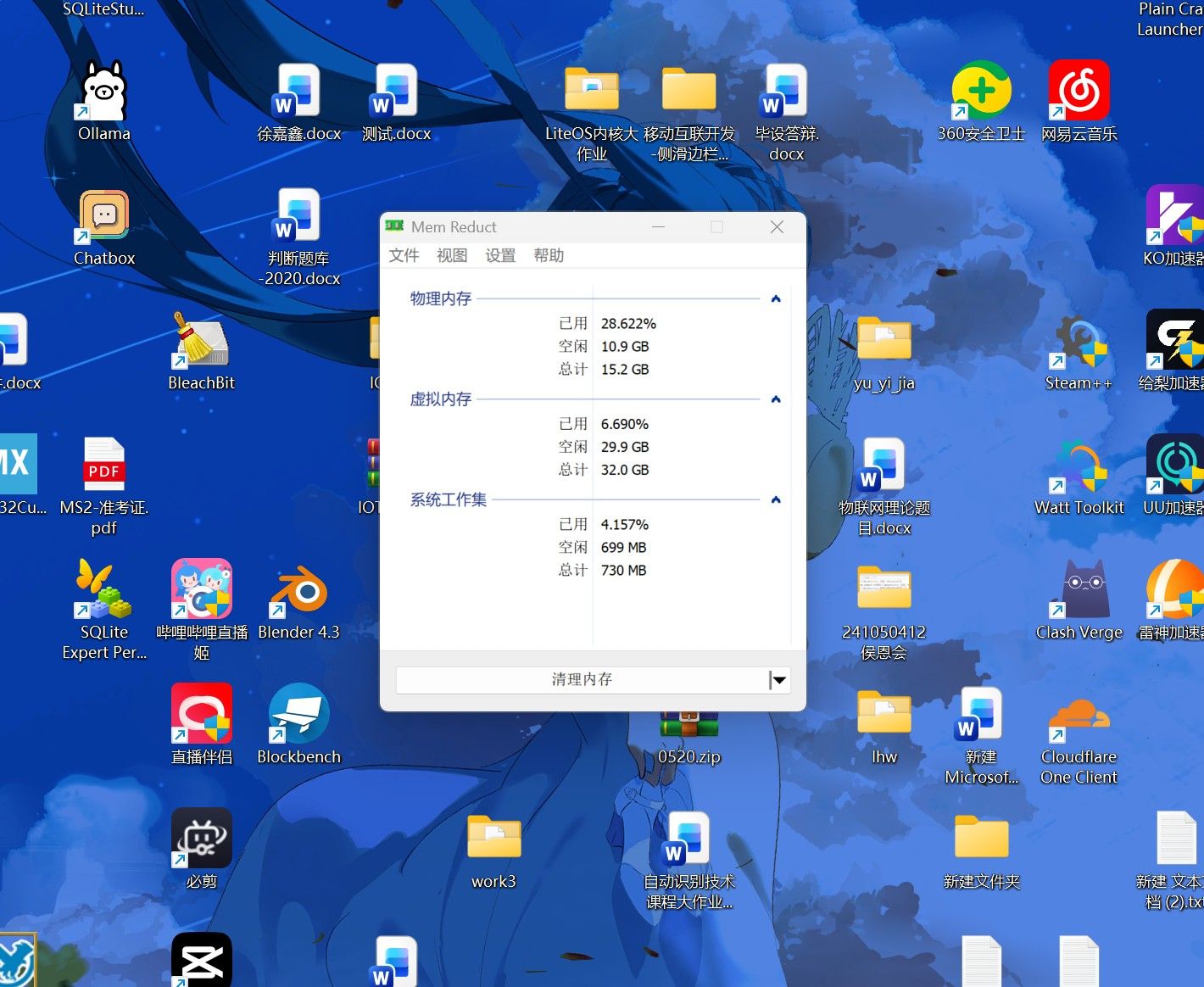
已经是圆角了,ok -
你也可以在这一界面上根据需要对程序进行相关的配置,比如勾选"禁用全屏优化","以管理员身份运行此程序"等一些选择项:
-
有好多的地方配置都可以根据需要修改。但是一定要开的就是上图里面的"以兼容模式运行这个程序",保持默认"Windows 8"不变
-
此主題已被删除!